「社内の書類仕事をAIに任せたい。でも、社内のファイルをクラウドに上げるのは不安」。中小企業の方から、こうしたご相談をよくいただきます。
社内のファイルをWindowsの共有フォルダやNASに置いている会社は多く、福禄寿もそのひとつです。今回、福禄寿では社内NASの守りを固めたうえで、AI(Claude)からNASを操作できる仕組みを社内に作りました。
その結果、これまで毎回手作業で時間を取られていた契約書の作成が、AIに一言頼むだけで終わるようになりました。テンプレートを探す、何か所も書き換える、見直す、名前を付けて保存する。こうした細かな事務作業の時間が、ほとんどなくなりました。
ファイルはクラウドに移さず、今のNASのまま使います。本記事では、何がどれだけ楽になったのかと、それを安全に実現した仕組みをご紹介します。
課題:契約書1通のために、細かな事務作業が積み重なっていた
これまで契約書は、毎回次のような手順で作っていました。
- NASの中から、使うテンプレートを探してコピーする
- 会社名・住所・代表者名・契約日などを、文書の何か所も手で書き換える
- 書き換え漏れや、前の取引先の名前が残っていないかを見直す
- 社内ルールどおりのファイル名を付ける
- 取引先ごとのフォルダを探して保存する
1つひとつは小さな作業ですが、契約書のたびに同じことを繰り返します。書き換え漏れがあれば相手先に迷惑をかけるため、見直しにも気を使います。本来の仕事の合間に、こうした事務作業が少しずつ時間を奪っていました。
もう一つの課題:AIに任せたいが、NASをそのまま触らせるのは怖い
この作業はAIに任せられるはずです。ただ、AIに社内ファイルを扱わせる方法はいくつかありますが、どれも中小企業には使いにくいものでした。
- Microsoft Copilotなど:ファイルをクラウド(SharePoint)へ移さないと効きにくい
- システム会社にAI検索を作ってもらう:数百万円規模の費用がかかる
- ChatGPTに手で貼り付ける:情報漏えいが心配で、毎回の手間もかかる
かといって、AIに社員と同じ権限でNASを触らせると、AIが誤ってファイルを上書き・削除してしまうおそれがあります。社員のパスワードをAIの手が届く場所に置くのも危険です。
「AIに任せたいけれど、何でもできる状態にはしたくない」。これが出発点でした。
実施内容:AIとNASの間に「受付係」のマイコンを置き、できることを絞る
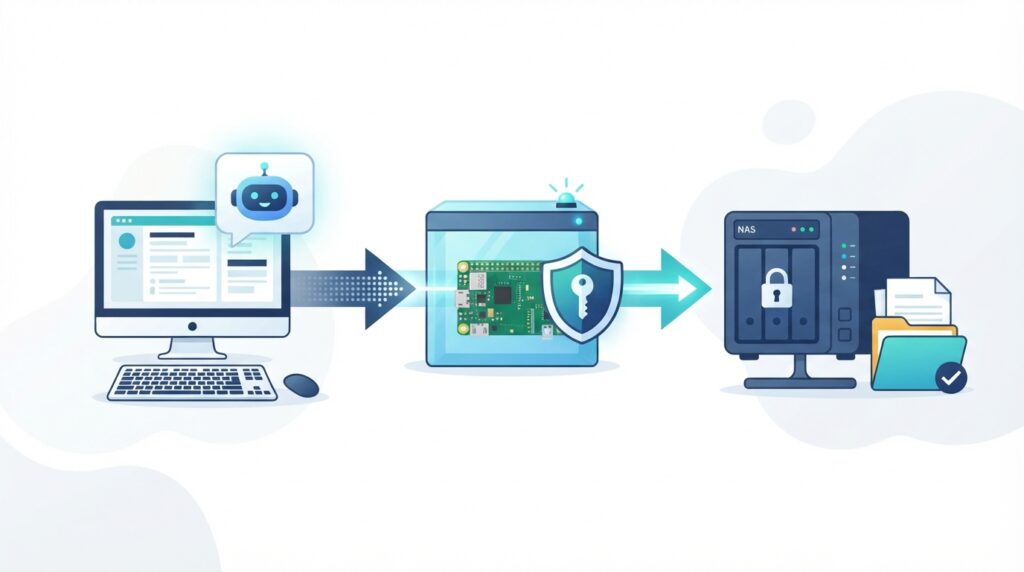
福禄寿が作ったのは、社内PCのAIとNASの間に小型のマイコンを1台置く仕組みです。AIはNASに直接触れず、必ずこのマイコンを通して依頼します。マイコンは「受付係」として、許可された操作だけをNASに取り次ぎます。
1. NAS側でAI専用アカウントの権限を絞る
守りの土台はNAS側の権限です。AI専用の、管理者ではないアカウントを用意し、フォルダごとにできることを細かく決めました。
- テンプレートのフォルダ:読み取りのみ
- 書類の保存先:新しく作ることだけ可能。上書き・削除・名前変更はできない
- 操作ログのフォルダ:書き込みのみ。AIからは中身を見られない
万一AIが誤った指示を出しても、既存のファイルを壊したり消したりはできません。誤操作に備えて、ファイルの以前のバージョンに戻せる設定も有効にしています。
2. NASのパスワードはマイコンだけが持つ
NASにつなぐための認証情報は、マイコンの中にだけ置きます。社内PCには置きません。
社員のPCに渡すのは、一人ひとり別の「利用者用の鍵」です。この鍵でできるのは、マイコンが許可した操作だけです。仮にPC上のAIが鍵を読み取っても、NASを自由に操作することはできません。
社内LANの中でも認証をかけ、接続できる範囲を社内ネットワークに限っています。外部に向けたポートは開けていません。
3. AIに渡すのは「値」だけ。書類の形はテンプレートのまま
最初の業務として、契約書の作成を任せられるようにしました。
- AIが、相手企業の会社名・契約日などの「値」だけを用意する
- マイコンが、その値を社内のWordテンプレートに差し込む
- 決められた保存先に、決められたルールのファイル名で新しく保存する
AIには条文を書かせないので、書式や文言はテンプレートのまま変わりません。未記入の欄が残っていれば保存しません。保存先やファイル名もAIには自由に決めさせず、同じ名前のファイルがあれば上書きせずに止めます。
4. 「誰が依頼したか」をNASに記録する
NASにつなぐアカウントは共通でも、利用者用の鍵は一人ひとり別です。マイコンは鍵から依頼者を特定し、操作ログに残します。
- 日時・依頼者・作成したファイル・成功か失敗か(拒否した操作も含む)を記録
- ログは1件ずつNASの決まった場所に保存し、後から書き換えられないようにする
- 作成したWordファイルにも「AI作成・依頼者・日時」を記録し、ログとたどれるようにする
- 記録に失敗したら操作そのものを行わない
鍵の中身やパスワード、契約書に入れた住所・金額などの中身はログに残しません。ログを個人情報の置き場所にしないためです。
成果:契約書の作成が「AIへの一言」で終わるように
いちばん大きな変化は、契約書づくりにかかっていた時間が大幅に短くなったことです。
これまで
- テンプレートを探してコピーする
- 何か所もある会社名・日付を手で書き換える
- 書き換え漏れがないか、目で見直す
- ファイル名を考えて付ける
- 保存先のフォルダを探して保存する
いま
- AIに「〇〇株式会社との業務委託契約書を作って」と頼む
- AIが必要な項目を確認し、テンプレートに差し込んで、決められた場所に保存する
- できあがった契約書を開いて、最終確認するだけ
手を動かす作業がなくなり、人がやるのは「頼む」と「最後に確認する」の2つだけになりました。未記入の欄が残っていれば保存されないので、書き換え漏れを探す見直しの手間も減りました。ファイル名と保存先も毎回そろうため、あとから契約書を探す時間もかかりません。
安全面でも、次のことが守られています。
- ファイルをクラウドに移さず、今のNASのまま使える
- AIは許可された操作しかできないので、上書き・削除の心配がない
- 誰が・いつ・何を作ったかが、あとから必ず確認できる
時間が浮いただけでなく、NASの権限やログが整理され、社内のファイル管理そのものも安全になりました。
今後は、見積書の作成や社内書類の検索・要約など、同じように時間を取られている事務作業を、AIに任せる範囲を少しずつ広げていく予定です。また、同じ考え方は保存先がGoogleドライブなどのクラウドストレージの場合にも使えます。
お問い合わせ・関連情報
「契約書や見積書づくりに毎回時間を取られている」「社内のNASやファイルサーバーを、安全なままAIに使わせたい」とお考えの方は、お気軽にご相談ください。今のNASの構成と、AIに任せたい書類業務をお伺いし、導入の進め方をご提案します。
よくある質問
Q1. 社内のファイルがクラウドに送られることはありますか?
ファイルの保存先は社内のNASのままです。AIに渡すのは、書類に差し込む会社名や日付などの必要な値に限られます。
Q2. AIが誤ってファイルを消してしまう心配はありませんか?
AI専用アカウントは、新しいファイルを作ることしかできない権限にしています。既存ファイルの上書き・削除・名前変更はNAS側で止まります。
Q3. どんな業務から始められますか?
契約書や見積書など、テンプレートに値を差し込んで作る書類から始めるのがおすすめです。業務に合わせてご提案します。
Q4. 専用の機器が必要ですか?
社内に小型のマイコンを1台設置します。設置と初期設定は福禄寿が行います。